COFFEE 自家焙煎(片手鍋) 電子工作で「Artisan」の試み
コーヒー豆の自家焙煎 最近では、家庭でも比較的容易に焙煎可能で、
さらに、美味しいコーヒーを楽しまれている方も多くいらっしゃいますよね。
はじめに
本サイトでは、電気・電子を中心とする「情報技術」の一部を紹介していますが、
今回は「電子工作」用いて、

”コーヒーの焙煎 ” そのロギング作業に有名な「Artisan」を
ご家庭などでの自家焙煎(片手鍋)で ”電子工作” を用いての試用方法を紹介いたします。
動作環境
- 片手鍋:温度センサー取付け、
- 制御モジュール:電子工作にてマイコンを用いて作成
- 制御ソフトウェア:マイコンIDEのプログラム制御
- Artisan:PCセットアップ(USBポート等の設定
スキル
製作に必要なスキルは、下記の技能が多少必要となります。
センサー取付加工
鍋(金属部の曲面)に穴をあけ、センサー取付ます。 従って、それに伴う金属切削加工の技能や手法等。(作業には十分にご注意下さい。)
制御モジュールの製作
本来は電子工作で特有な「はんだ付け」 その作業は必修となる場合は多々ありますが、
今回は、電子工作初心者さんにも容易なように ハンダ付けを行わない形でも作成可能な方法としました。
制御ソフトウェア
使用するマイコンを「ARDUINO」のIDE(統合開発環境アプリ上のソフトウェア)で制御します。
制御プログラム又は簡易テストプログラムの入力、マイコンへの転送処理、実行確認等
これらの手順や工程を ご自身のPC上の環境でその作業等の操作スキルが必要となります。
部材・部品
主要な部材や部品は、下記リンク先を参考にどうぞ、
また、加工に必要な工具及びその他備品は別途ご用意ください。
鍋
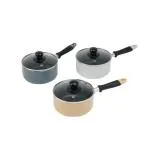
温度センサーの取付加工性が容易なアルミ製の鍋がおすすめです。

温度センサー
Kタイプ 熱電対センサー 100mm ケーブル長2M
温度センサーモジュール
Kタイプ熱電対センサー専用アンプモジュール
マイクロコンピュータ
ADRUINO NANO USBケーブル付属
ブレッドボード
400穴タイプ ジャンパーワイヤー付き
PC
お手持ちの、USB(TYPE-A)搭載の 一般的な汎用PC
(シリアル(COM)ポート・USB設定可PC)
鍋加工、Artisanの設定
製作に関する詳細な手順やArtisanの設定など、下記サイトを利用させていただきました。

制御モジュールの製作
今回は、電子工作初心者の方でも容易な様に、はんだ付け不要で組立てます。
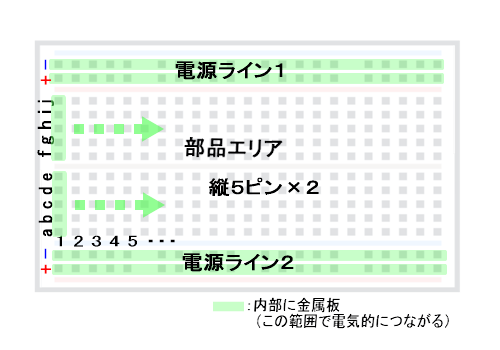
ブレッドボード
部品を差し込むだけ(はんだ付け不要)で、回路を組み上げることができるボードです。
部品用エリアと電源用ラインで、内部の接続(内部の金属板列)が異なります。
取付穴:
2.54㎜ピッチで穴がならんでいます。(汎用・一般的な電子部品の足の間隔(ピッチ幅))
今回は、部品エリアの縦5ピン×2、電源ラインは上下部の横一列で構成されている物を使用します。
Arduino
小さな基板上に、コンピュータとしての動作が可能となるように各部品を実装させた、いわゆるマイコン(マイクロコンピュータ)ボードの1つです。
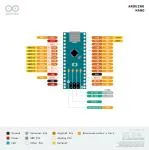
Arduino NANO
Arduinoとして、様々な種類がありますが、より小型でブレッドボードにも実装に容易で便利な
「Arduino NANO」を使用します。
Arduino IDE
コンピュータ制御するプログラムを作成し、マイコンにそのプログラムを書込みます。
- ArduinoIDE ダウンロード・設定
- CH340ドライバ ダウンロード・設定
- ポート等の設定・接続
設定に関する手順や内容など、下記サイトを利用させていただきました。
テスト
組上げる前に、Arduino NANO単体とPCマッチングのテストがおすすめです。
(これは、一気に作成してしまうと、不具合時などに その調査がより難易となるため為)
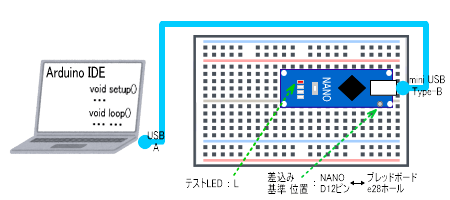
単体でのテスト方法は、下記のLED点滅プログラムをマイコンに書込み動作、
LEDの点滅間隔にて動作の確認を行います。
IDEインストール→起動後、下記のプログラム(スケッチ)を、そのまま入力または、コピペでどうぞ。
コンパイル→マイコン転送後の動作で、該当LEDが3回周期の点滅の場合に成功となります。
void setup() {
  // put your setup code here, to run once:
  pinMode(13, OUTPUT);
}
int lc = 0;
void loop() {
  // put your main code here, to run repeatedly:
  int lc = 0;
  while (lc < 3) {
    digitalWrite(13, HIGH);
    delay(200);
    digitalWrite(13, LOW);
    delay(200);
    lc++;
  }
  delay(600);
}
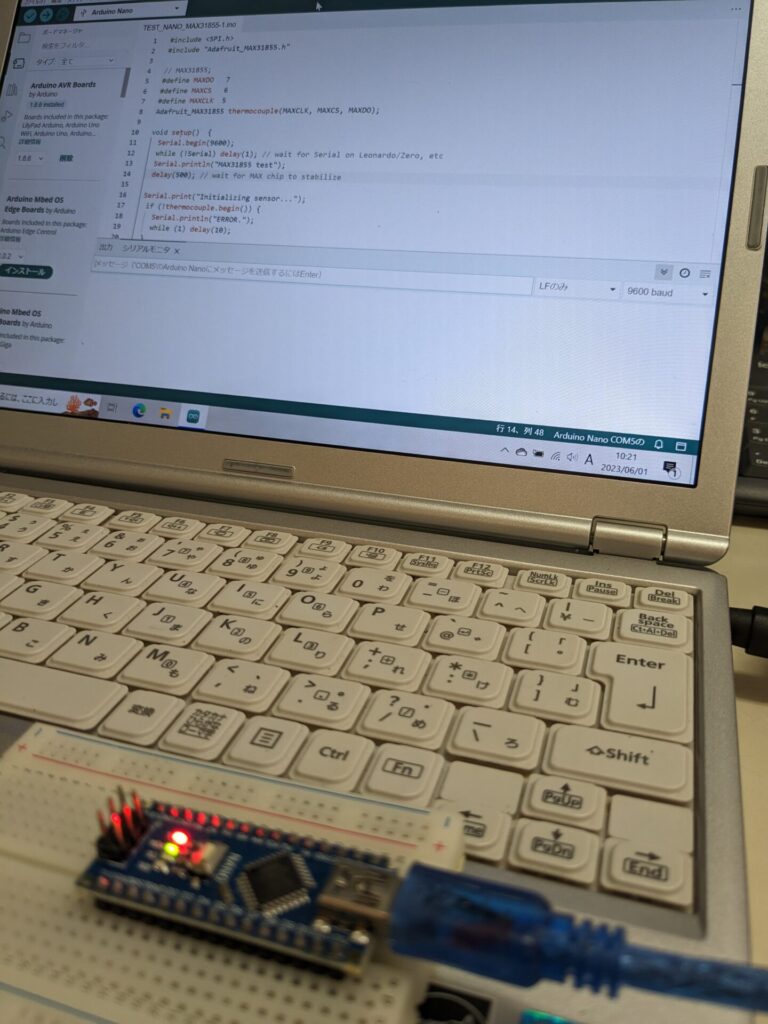
Arduino NANOは、製造メーカーや仕様などによって、製品出荷時にテストプログラム(単純なLEDの点滅でのプログラムが組込まれた形で出荷されている物も存在します。
その標準テストとの混乱が生じる可能性がありますので、本テストプログラムは、単純な同一間隔での周期ではなく、「LED3回点滅繰返し」として差別化しています。
正常動作確認後、一旦Arduino外し事項からの制御回路の組立てへどうぞ、
制御回路
下記は、制御モジュールの回路図です。
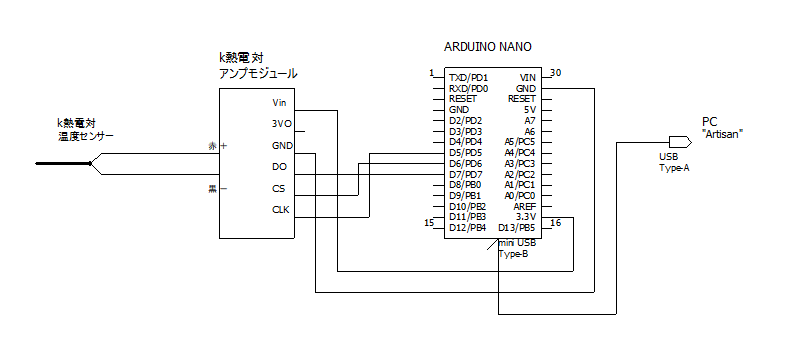
こちらをブレッドボードとジャンパー線の配線で組み上げます。
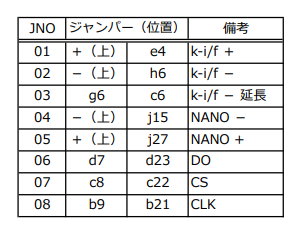
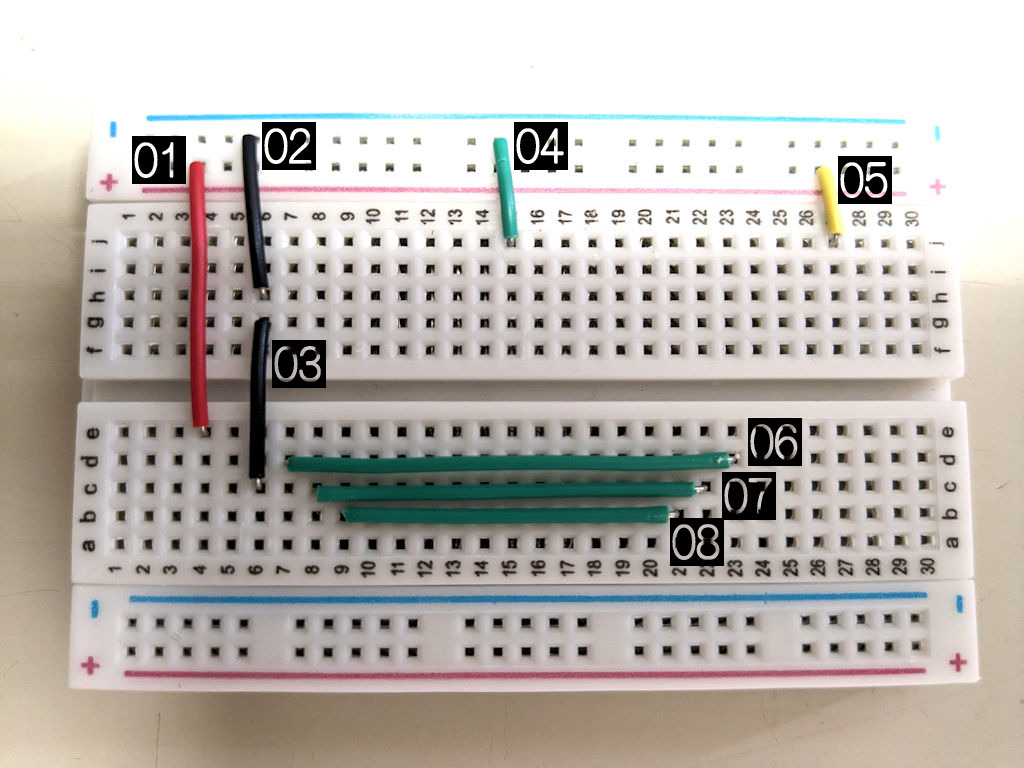
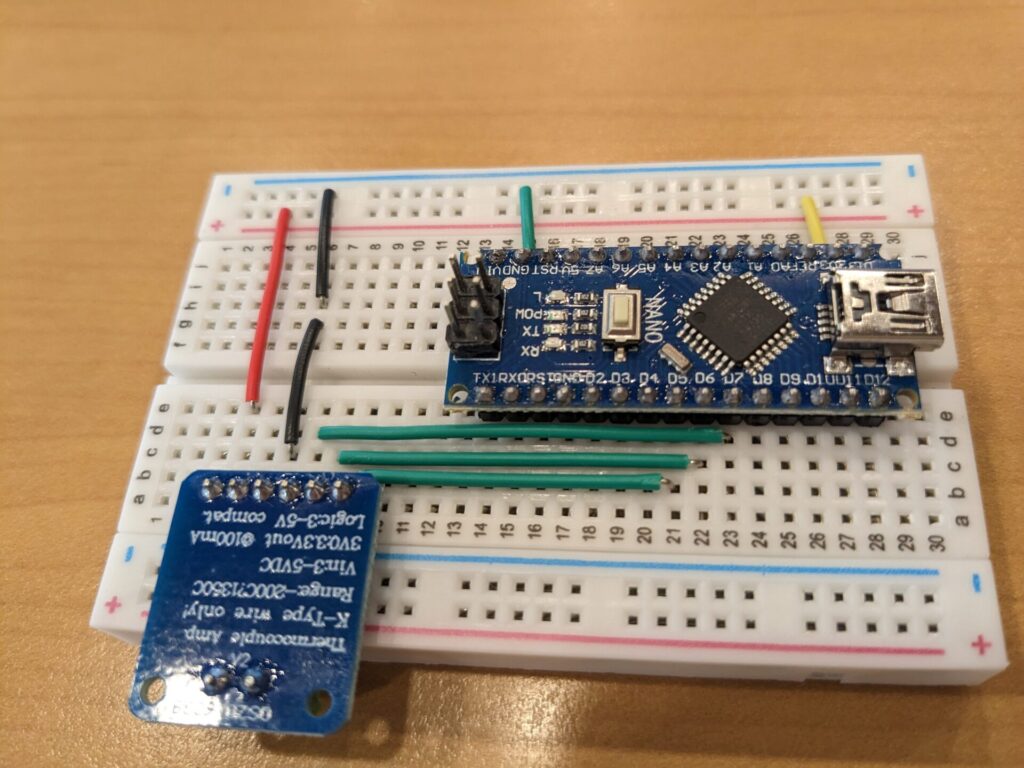
Arduino及びセンサーモジュールの設定
- Arduino NANO D12ピン ⇔ ブレッドボード e28 基準に設置
- K熱電対モジュール Vin ピン ⇔ ブレッドボード a4 基準に設置
(モジュールは製品特性上 反転面(裏)差し)
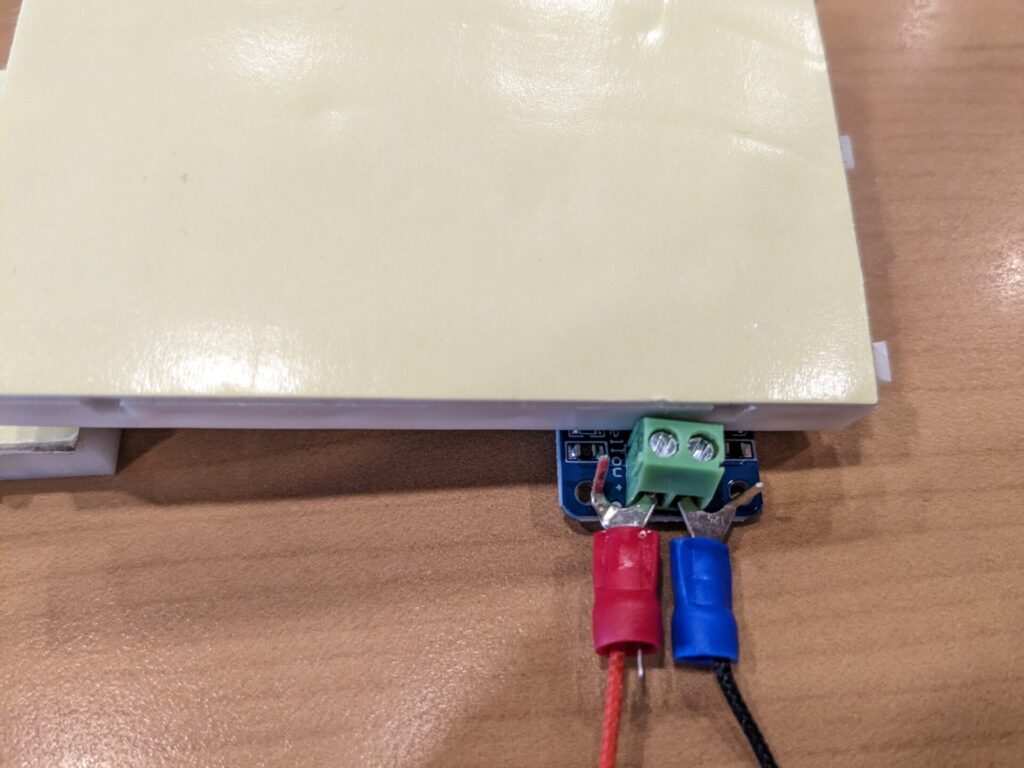
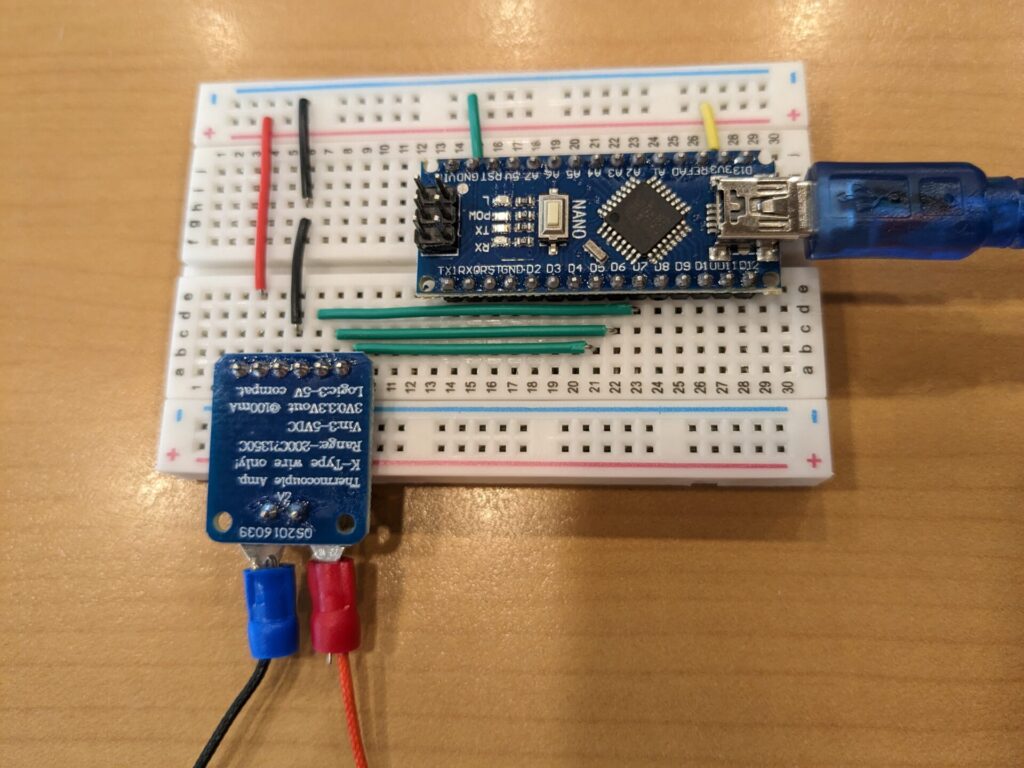
センサー接続
センサーのコネクタ部(Y端子)の片方を折曲げ、モジュールに差し込み精密ドライバー等で接続します。
この時、コネクタ(赤)は「+」側 (黒)は「-」側に接続
(モジュール基盤に+/ー印刷されています)
制御プログラム
IDEにて、専用プログラムを作成し マイコンへ転送・実証する手順を示します。
新規
上記、マイコン単体でのテストプログラム環境とは別に、新規に作成
・ファイル(F)
→ 新規スケッチ
プログラム(スケッチ)
#include <SPI.h>
#include "Adafruit_MAX31855.h"

// MAX31855;
#define MAXDO   7
#define MAXCS   6
#define MAXCLK  5
Adafruit_MAX31855 thermocouple(MAXCLK, MAXCS, MAXDO);

void setup()  {
  Serial.begin(9600);
  while (!Serial) delay(1); // wait for Serial on Leonardo/Zero, etc
  Serial.println("MAX31855 test");
  delay(500); // wait for MAX chip to stabilize

 Serial.print("Initializing sensor...");
  if (!thermocouple.begin()) {
    Serial.println("ERROR.");
    while (1) delay(10);
  }
  Serial.println("DONE.");

}

void loop() {
// TEMP Process
   double c = thermocouple.readCelsius();
   if (isnan(c)) {
     int inco = 0;
  //   Serial.println("Thermocouple fault(s) detected!");
     uint8_t e = thermocouple.readError();
     if (e & MAX31855_FAULT_OPEN) Serial.println("FAULT: Thermocouple is open - no connections.");
   }  else  {
       Serial.println(c);
      }
  delay(1000);
}
モジュールライブラリ
使用するセンサーモジュールの対応する”ソフトウェアライブラリー”を指定し展開する必要があります。
(本モジュールは、MAX31855(専用IC)構成)
・ スケッチ
→ ライブラリをインクルード
→ ライブラリを管理
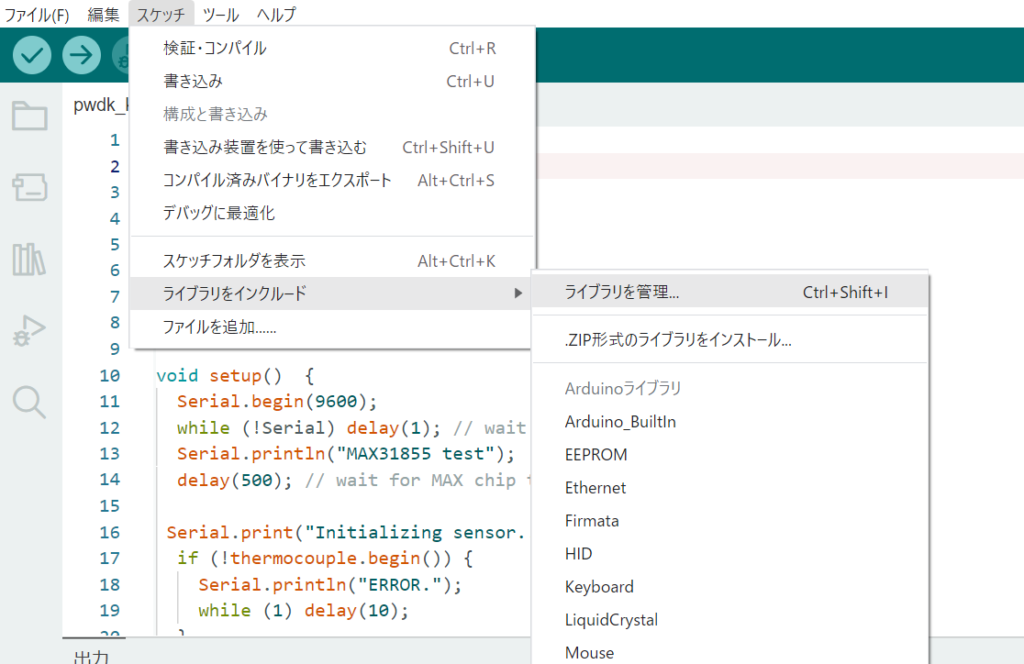
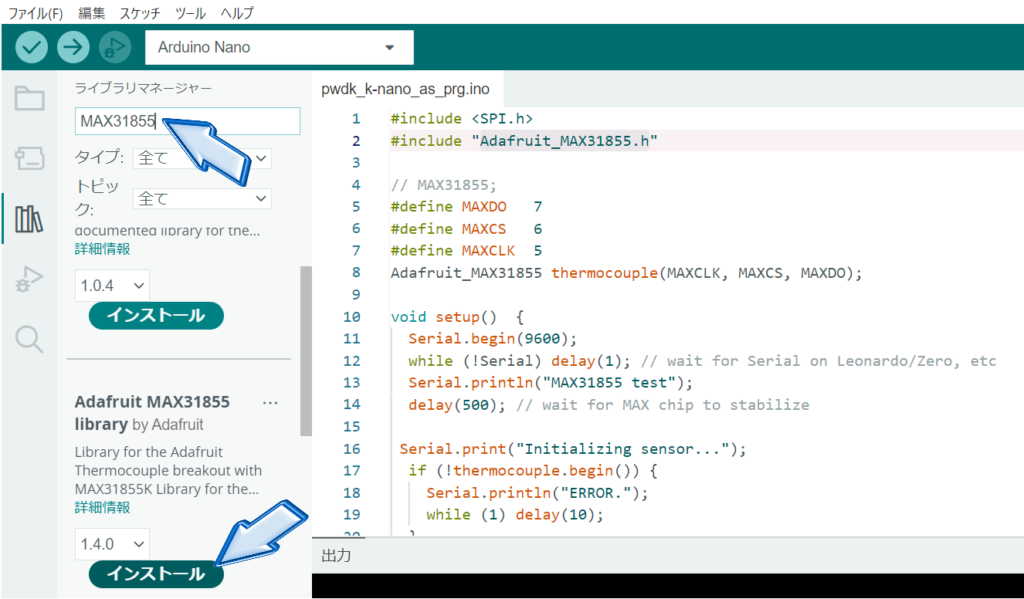
・ ライブラリマネージャ
MAX31855 入力
Adafruit MAX31855 library:n… を指定
全てをインストール
コンパイル・転送
・ コンパイル
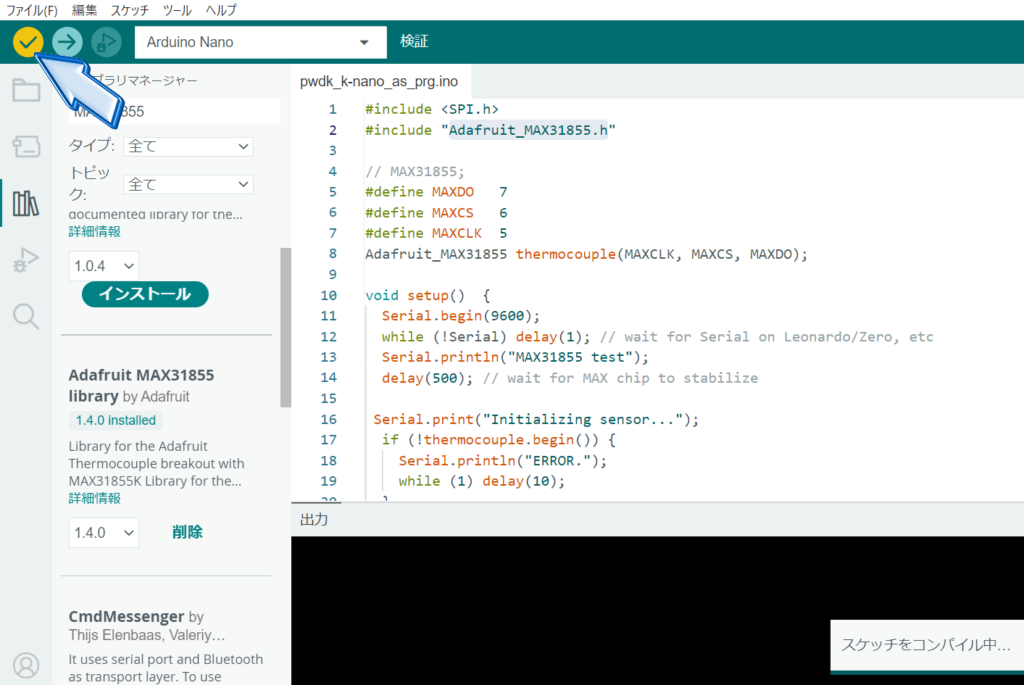
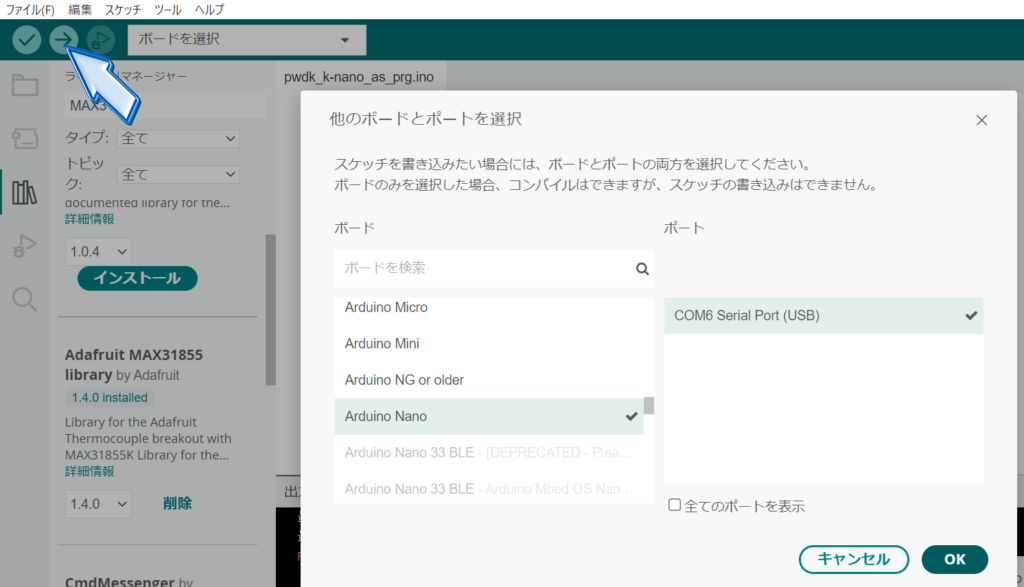
・ コンパイル 正常(エラーなし)の場合、
・(COM)ポート等の再設定を確認し、制御プログラムの転送
結合テスト
プログラム転送後、センサーを接続した状態で実行します。
・ ツール
→ シリアルモニタ
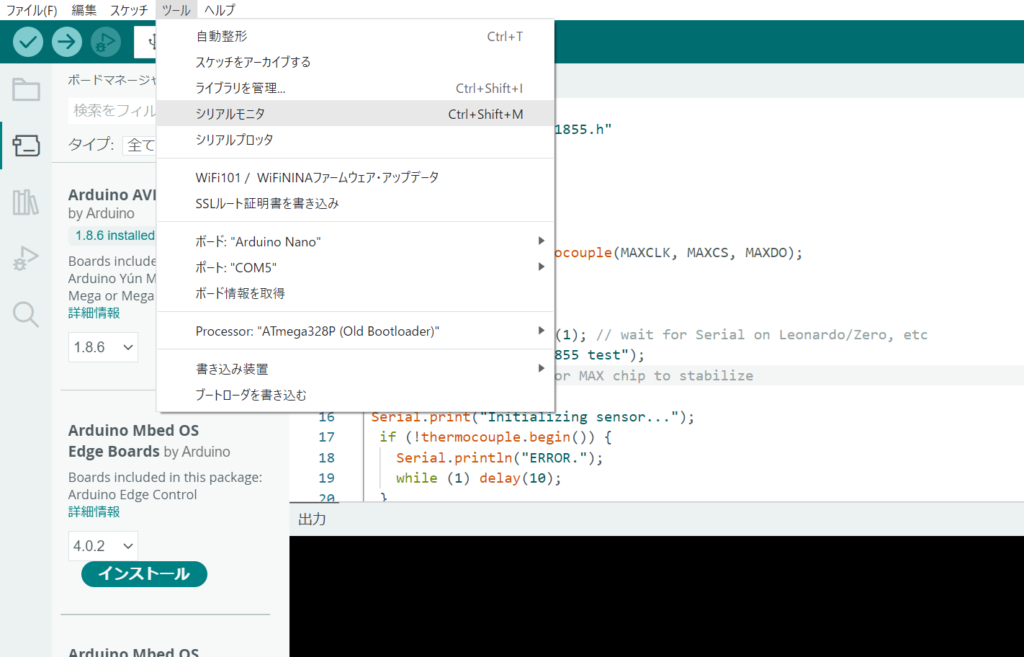
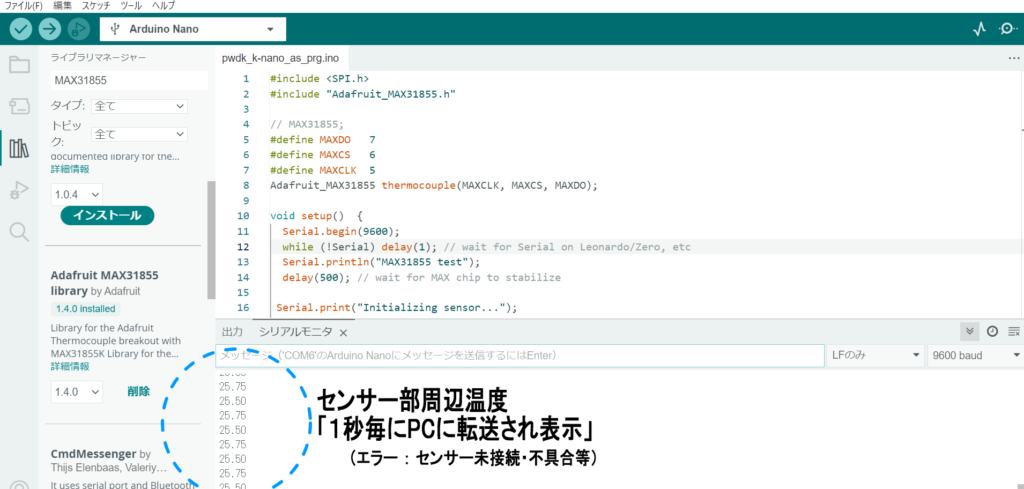
・スケッチ
→ ライブラリをインクルード
→ ライブラリを管理
Artisan
作成した制御装置の定義等を示します。
制御装置やそのデバイス等は、「自作のオリジナル装置」です。
なお、Artisanへの設定は下記の環境の定義を流用いたしました。
(※定義のみ:実装置・デバイスではありません)
PCとの通信でポートの重複等を防ぐため”Artisan” と “Arduino IDE”の同時起動にご注意ください。
装置設定
・ 構成
→ デバイス
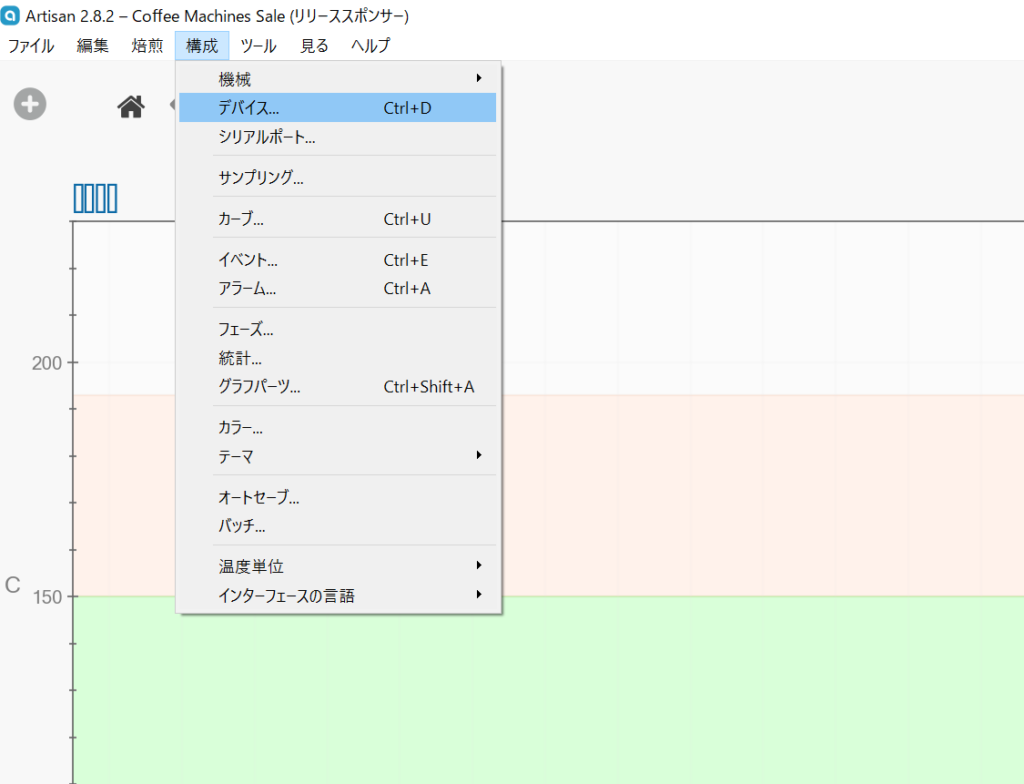
・デバイスの割り当て
メーター
Behmor BT/CT
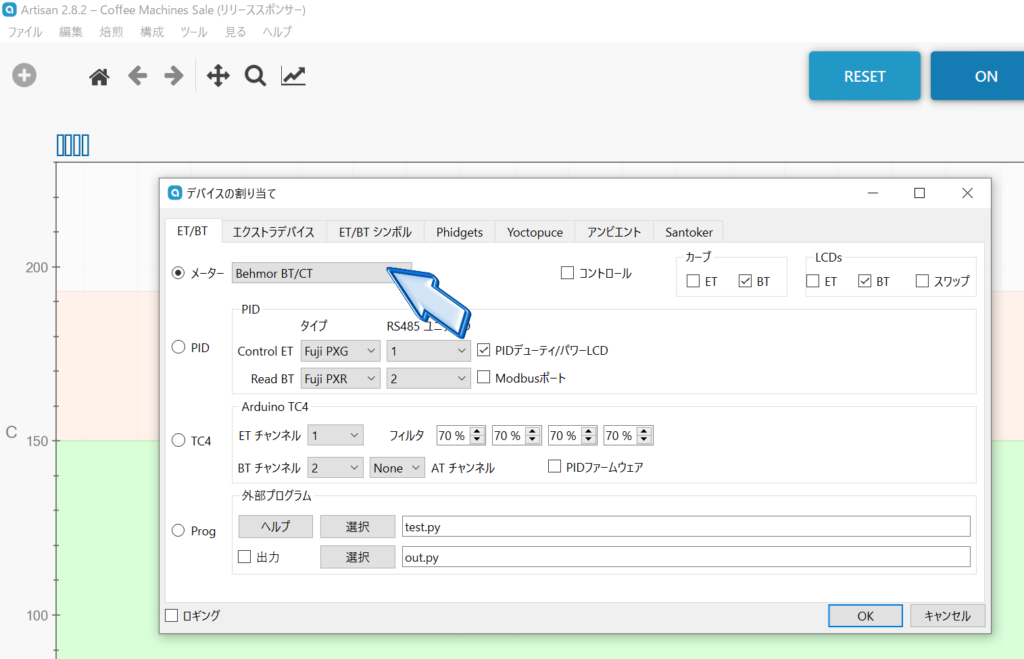
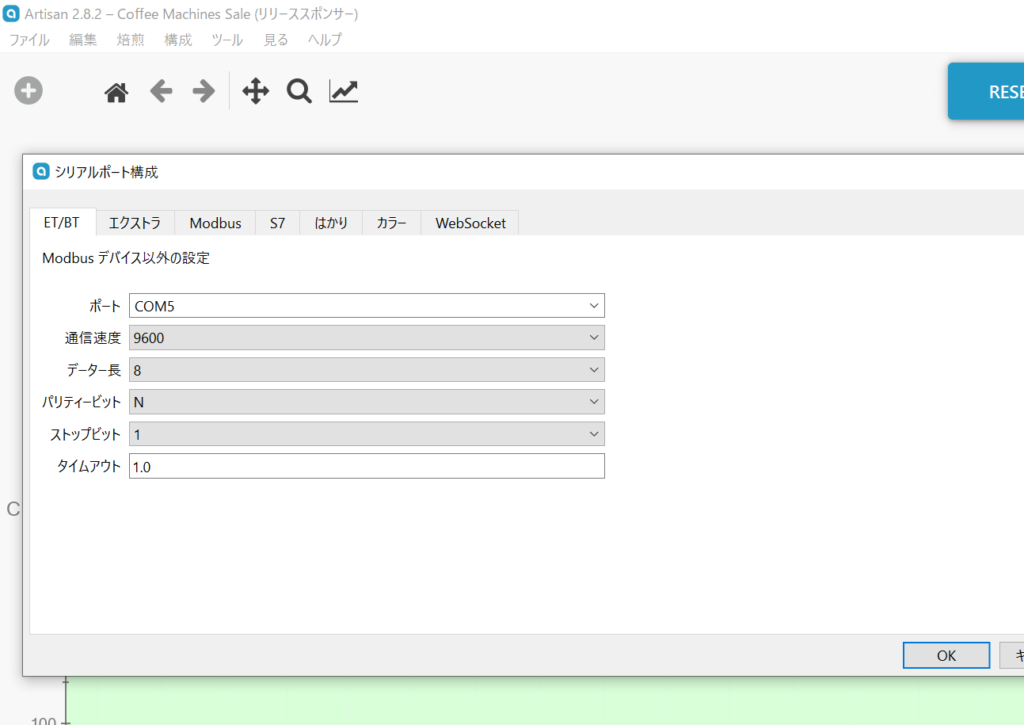
→ シリアルポート
ポート:該当ポート
通信速度:9600
データ長:8
パリティービット:N
ストップビット:1
タイムアウト:1.0
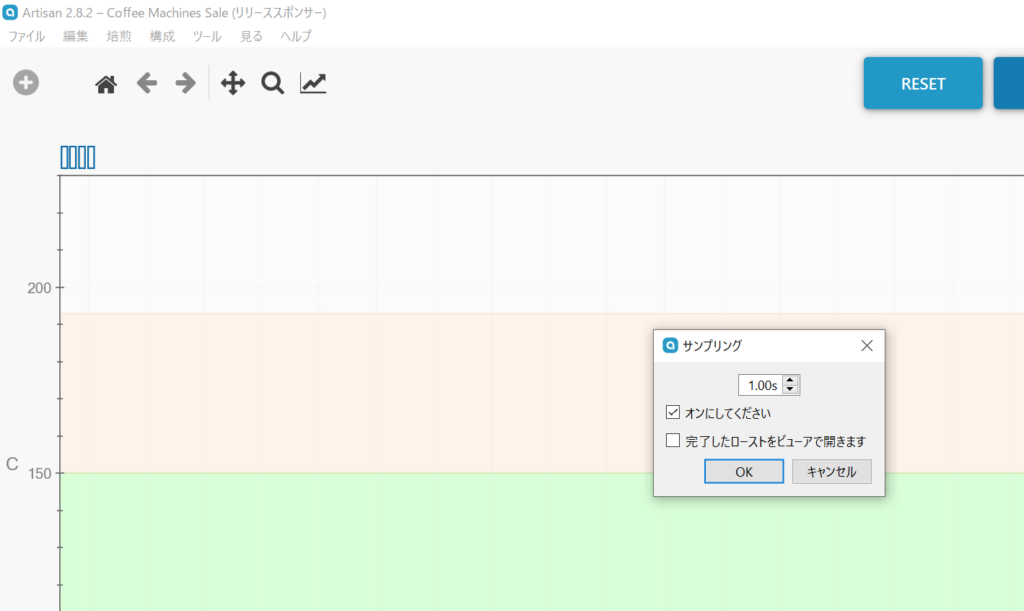
→ サンプリング
1.00s
実行
「ON」モニタリング開始
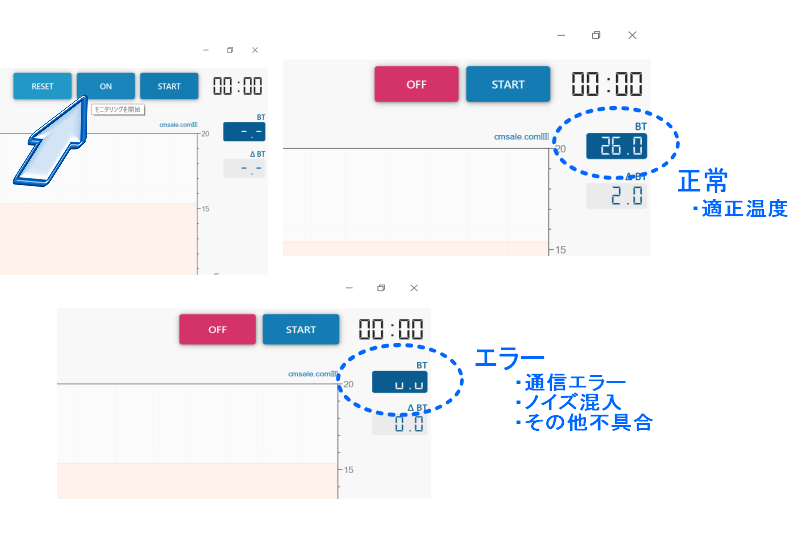
- 正常
1秒毎に適正温度が表示される場合は、正常にセンサーとの通信が正常に処理されています。 - エラー
温度が表示されない。
センサーとの接続不良や各部品間との接続不良、通信障害又はノイズ混入等による不具合が考えられます。
電子部品を差し込むだけで簡易的に回路が組み立てられるブレッドボード
最大のメリットではありますが、穴部の構造上 接続性が不安定な欠点もあります。
より安定動作が必要な場合は、はんだ付けを基本とする基板での組上げが優位です。
START
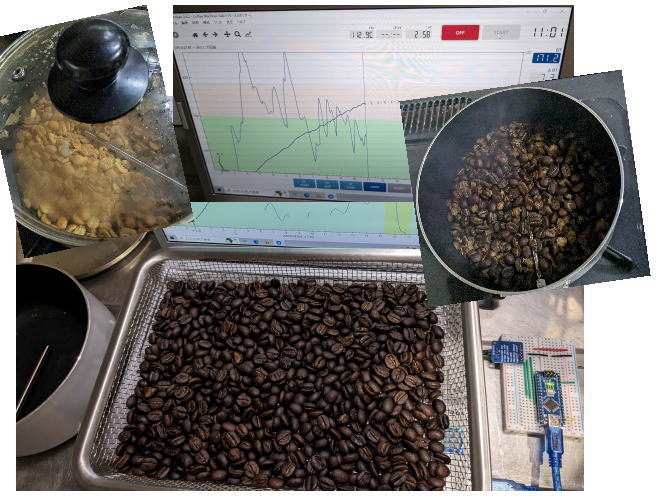
その他Artisanの設定を行い、 ”焙煎” 開始です! 「START」 …..
まとめ
本格的な焙煎機・温度監視・・・
その前に、自家焙煎(片手鍋)にて “電子工作”を利用した 「Artisan」の試用方法を紹介いたしました。
- 電子工作の初心者方にも簡単に、はんだ付け不要で組立て可能です。
- Arduino NANO(マイコン)を利用して、IDEにて環境やプログラム組立等をテスト動作共に紹介
- Artisanの設定は、純デバイスの環境の定義をお借りし流用いたしました。
※IDEを利用するシステムです、個人範囲で利用し運用方法にご注意下さい。